
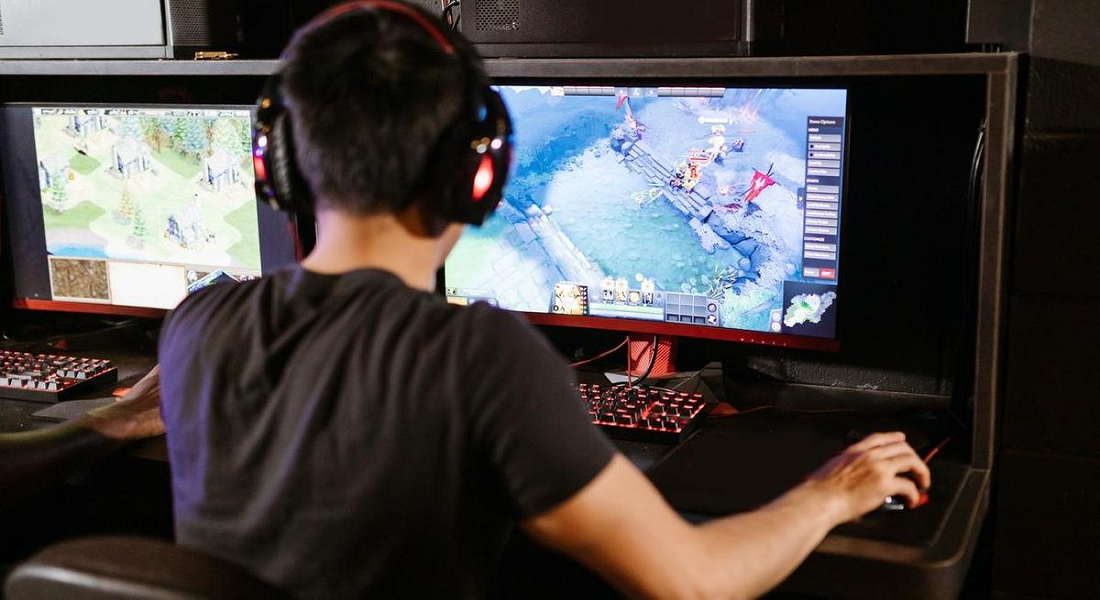
Выбирая новую игру, важно понимать, сможет ли ваш компьютер её запустить. Не все пользователи разбираются в технических характеристиках ПК, а системные требования игр могут показаться запутанными. Ошибки при покупке приводят к разочарованию: игра может тормозить, долго загружаться или вовсе не запуститься. Чтобы этого избежать, стоит заранее проверить совместимость. В этой статье мы разберёмся, как узнать характеристики своего компьютера, где искать требования к играм и какие сервисы помогут сравнить вашу систему с рекомендуемыми параметрами.
Как узнать характеристики ПК?
Прежде чем проверять совместимость игр, нужно выяснить, какие компоненты установлены в вашем компьютере. Самые важные параметры – это процессор, видеокарта, объем оперативной памяти и тип накопителя. Узнать характеристики можно несколькими способами. В Windows есть встроенные инструменты, такие как «Сведения о системе» и командная строка (dxdiag). Также можно воспользоваться сторонними программами, например CPU-Z, GPU-Z или Speccy, которые показывают полную информацию о комплектующих. Если компьютер новый, характеристики можно посмотреть в документации или на сайте производителя. Эти данные помогут определить, какие игры ваш ПК сможет запустить и на каких настройках графики они будут работать.
Какие параметры важны для игр?
Для стабильной работы игр важны несколько ключевых параметров. Процессор определяет, насколько быстро выполняются расчёты, включая обработку физики и искусственного интеллекта. Видеокарта отвечает за графику, рендеринг текстур и спецэффекты, поэтому мощный GPU особенно важен для современных игр. Объем оперативной памяти влияет на скорость загрузки и плавность игрового процесса – чем больше, тем лучше. Хранилище тоже играет роль: SSD значительно сокращает время загрузки уровней по сравнению с HDD. Кроме того, важна операционная система, так как некоторые игры требуют определённых версий Windows. Совокупность этих параметров определяет, на каких настройках и с каким FPS запустится игра на конкретном компьютере.
Чтение системных требований игр
Системные требования игр указывают минимальные и рекомендуемые параметры компьютера, необходимые для запуска и комфортной игры. Их можно найти в нескольких источниках:
- Официальные сайты разработчиков – самый надежный источник информации.
- Магазины игр (Steam, Epic Games, GOG) – в описании каждой игры указаны требования.
- Сторонние сервисы (PCGameBenchmark, Game Debate) – предлагают анализ совместимости.
Требования делятся на два уровня:
- Минимальные – позволяют запустить игру, но с низкими настройками и возможными тормозами.
- Рекомендуемые – обеспечивают плавный игровой процесс на средних или высоких настройках.
Важно учитывать, что указанные параметры могут не учитывать оптимизацию. Иногда игра может работать хуже даже на подходящем железе из-за плохой оптимизации или драйверов. Также стоит сравнивать свою систему не только с минимальными, но и с рекомендуемыми требованиями, если хочется комфортного геймплея.
Сравнение характеристик ПК с требованиями игр
Чтобы определить, пойдет ли игра на компьютер, нужно сравнить характеристики системы с указанными требованиями. Для этого необходимо проверить модель процессора, видеокарты, объем оперативной памяти и тип накопителя. Затем эти параметры сопоставляются с минимальными и рекомендуемыми требованиями игры. Если характеристики ниже минимальных, игра либо не запустится, либо будет работать с сильными лагами. Если соответствуют минимальным, запуск возможен, но с низкими настройками графики. Для комфортного геймплея лучше ориентироваться на рекомендуемые параметры. Проще всего провести сравнение с помощью онлайн-сервисов, которые автоматически анализируют конфигурацию компьютера и дают заключение о совместимости с конкретной игрой.
Примеры игр для разных конфигураций ПК
| Конфигурация ПК | Примеры игр, которые пойдут | Графические настройки | Средний FPS |
| Старый ПК (Intel Core i3-2120, 4 ГБ RAM, GT 730, HDD) | CS:GO, The Sims 4, Minecraft, Left 4 Dead 2, World of Tanks | Низкие | 30-60 |
| Средний ПК (Ryzen 5 3600, 16 ГБ RAM, GTX 1660, SSD) | The Witcher 3, GTA V, Cyberpunk 2077, Assassin’s Creed Odyssey, RDR 2 | Средние — высокие | 45-75 |
| Современный ПК (Intel Core i7-12700K, 32 ГБ RAM, RTX 3070, SSD NVMe) | Starfield, Hogwarts Legacy, Alan Wake 2, Baldur’s Gate 3, Resident Evil 4 Remake | Высокие — ультра | 60-120 |
| Топовый ПК (Ryzen 9 7950X, 64 ГБ RAM, RTX 4090, SSD NVMe Gen 4) | Cyberpunk 2077 (RT Overdrive), Microsoft Flight Simulator, Avatar: Frontiers of Pandora, Forza Horizon 5 | Ультра + Ray Tracing | 90-160 |
Что делать, если игра не запускается?
Если игра не запускается, сначала стоит проверить соответствие характеристик ПК минимальным требованиям. Если система подходит, но запуск невозможен, проблема может быть в устаревших драйверах видеокарты – их нужно обновить через официальный сайт производителя. Также стоит убедиться, что на компьютере установлены все необходимые библиотеки, такие как DirectX, Microsoft Visual C++ и .NET Framework. Иногда запуск блокируют антивирусные программы или поврежденные файлы игры, поэтому можно попробовать отключить защитное ПО или переустановить игру. Если проблема сохраняется, стоит проверить наличие обновлений для игры или операционной системы. В крайних случаях помогает запуск от имени администратора или режим совместимости.
Выводы
Перед установкой игры важно проверить её системные требования и сравнить их с характеристиками компьютера. Основные параметры, влияющие на производительность, – это процессор, видеокарта, оперативная память и тип накопителя. Если игра не запускается или работает с низкой частотой кадров, можно попробовать обновить драйверы, снизить графические настройки или оптимизировать работу системы. В некоторых случаях помогает замена комплектующих, таких как видеокарта или увеличение объёма оперативной памяти. Использование онлайн-сервисов для проверки совместимости упрощает процесс выбора игр. Регулярное обновление программного обеспечения и настройка системы позволяют добиться более стабильной работы даже на слабом ПК.